剑星cns怎么汉化
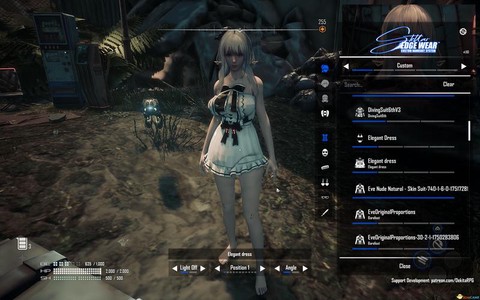
剑星CNS想要显示中文,最省事的办法不是改游戏本体,而是先装好UE4SS与Custom Nanosuit System,再把CNS中文字体MOD放进指定目录。这样处理后,CNS菜单里的服装分类、选项、提示以及新增服装名称都会改为中文,原版剧情、装备和存档不会被重新翻译。该方法主要适用于PC版,主机版不能直接照搬这套文件结构。CNS本身是换装框架,能够在游戏内切换伊芙的服装、发型、脸部、饰品和武器,因此中文化重点就是让这个外置菜单更容易看懂。

安装顺序建议固定为UE4SS、CNS主框架、CNS中文字体MOD。先打开Steam游戏库,右键《剑星》选择管理和浏览本地文件,进入“StellarBlade\SB\Binaries\Win64”。从UE4SS压缩包中取出ue4ss文件夹与dwmapi.dll,直接放入Win64目录,使用稳定发行包即可,不要把开发包和其他游戏的UE4SS混用。随后解压CNS主框架,将压缩包里的SB文件夹合并到游戏根目录的SB文件夹中,看到“ue4ss\Mods\DekCNS”以及“Content\Paks\LogicMods”相关文件后,说明基础结构已经放对。
接着安装汉化文件。进入“StellarBlade\SB\Content\Paks”,没有“~mods”文件夹就手动创建,名称中的波浪号不能省略。把CNS中文字体MOD压缩包里的文件直接复制到“Content\Paks\~mods”中,不要把整个压缩包外层文件夹套进去,也不要将字体文件放到“LogicMods”。部分汉化包同时包含界面文本和字体资源,必须保持文件完整;如果压缩包内已经有“~mods”目录,就把它合并到Paks目录,而不是再次建立“~mods\~mods”。官方说明显示,这类中文MOD不仅处理字体显示,也会替换CNS分类、选项、提示和服装名称。
进入游戏后要先加载到实际地图,再按CNS默认热键呼出菜单,不能停留在标题界面、暂停界面或衣柜页面操作。若菜单已经出现但仍是英文,优先检查文件路径是否多套了一层文件夹,再确认中文字体MOD确实位于“SB\Content\Paks\~mods”内;随后暂时移走其他界面类、字体类或换装类MOD,避免同名资源互相覆盖。CNS菜单可按服装、发型、饰品、脸部和武器分类切换,新增衣服通常不会替换原版衣服,适合与原生衣柜搭配使用。想整理大量服装时,可以按作者或用途建立子文件夹,但不要随意改动CNS文件后缀和配置名称。
遇到启动闪退、菜单不弹或中文变成方框时,先关闭游戏并保留存档备份,再按“中文字体MOD、其他外观MOD、CNS、UE4SS”的顺序逐项排查。UE4SS与CNS都应放在对应的SB目录下,不能放进Steam公共文件夹或游戏启动程序旁的错误目录;若删除汉化,只需移除放进“~mods”的中文字体文件,CNS框架无需一并删除。4K屏幕若出现UE4SS控制台文字偏小,可在UE4SS-settings.ini中调整GuiConsoleFontScaling数值;若安装后仍然无法进入游戏,可先移除dwmapi.dll确认是否为加载器冲突,再重新整理文件。这样处理后,CNS菜单能保持中文显示,换装、随机搭配和外观分类也会更加直观。